
Alarma a las 12
¿Has de hacer algo a las doce del mediodía? Tal vez salir de casa para ir al trabajo o para estudiar, o puede que cerca de esa hora tengas la cita con el médico que pediste hace unos días (y, desde luego, no quieres perdértela).
Precisamente para evitar que esto suceda te vamos a enseñar cómo poner una alarma a las 12, ya sea online, en tu móvil o en tu ordenador. Es completamente sencillo, tal y como podrás comprobar en el siguiente tutorial, y no te llevará más que unos escasos minutos.
Poner alarma a las 12 online
En el caso de que elijas añadir una alarma a las 12 que sea online, entonces te recomendamos que uses la alarma que puedes observar encima de este párrafo.
Para programar la alarma online, antes que nada vas a tener que pulsar el botón Editar (o Habilitar Alarma una vez esté funcionando).
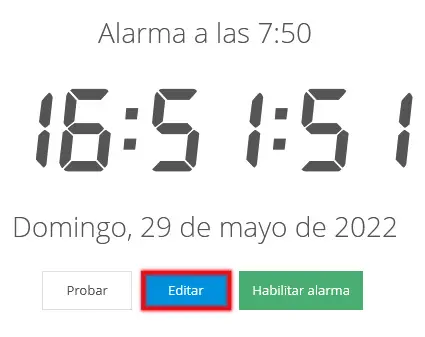
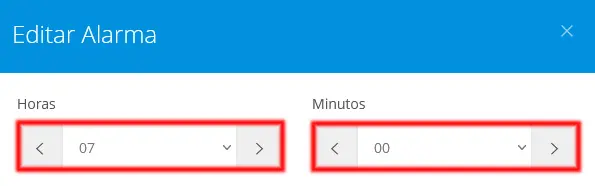
Después de esto se desplegará una lista de opciones. Elige la hora exacta, en este supuesto, las 12:00 AM. De la misma manera, puedes prender los símbolos < y > para sumar o aminorar horas y minutos.
Introduce el sonido que se escuchará, ya sea uno que venga de origen en la web o uno que almacenes en la memoria de tu ordenador de sobremesa, teléfono inteligente o tablet.
Los sonidos que puedes encontrar son los siguientes (tienes la opción de escucharlos pulsando en el botón ▷):
Para subir tu propio sonido o tu propia música, solamente has de pulsar en el botón de los tres puntos (◦◦◦).

De igual manera, no te olvides de que puedes pulsar en la opción Repetir sonido para que este suene de modo constante hasta que quites la alarma.
Si lo consideras oportuno, colócale un título.

Cuando lo hayas hecho, aprieta en Iniciar para activar la alarma o en Probar para cerciorarte de que funcione correctamente.

Poner alarma a las 12:00 en el móvil o celular
En este apartado nos centraremos en cómo encender una alarma, tanto en un celular que disponga de Android como en un iPhone.
Poner alarma a las 12 en Android
Si posees un teléfono inteligente Android, sólo tendrás que seguir los pasos que te indicamos en esta guía:
Dirígete a la app Reloj que trae el sistema operativo de origen.

Por lo común, esta app tiene una interfaz distinta según el modelo o versión del smartphone; tú busca el símbolo + o Añadir/Agregar.

Una vez allí, teclea las 12:00 AM, decide qué tono usarás, la cantidad de veces que quieres que se repita, los días y una etiqueta.

En el momento en que finalices la configuración, presiona en Guardar, Aceptar o en el botón con una tilde (según tu smartphone y de la versión de Android que emplees).
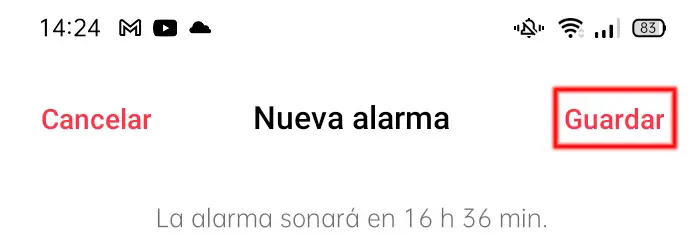
Poner alarma a las 12 en iPhone
Si cuentas con un móvil con sistema operativo iOS, o sea, un iPhone, lo único que tendrás que hacer es seguir esta guía para programar tu alarma:
Ingresa en la app Reloj que trae el sistema operativo de serie.

Pulsa la opción Añadir (el símbolo +).

Selecciona las 12:00, la etiqueta o nombre, el día o días en los que funcionará (a través de la opción Repetir), el sonido o tono y aplica o no la opción de posponer.
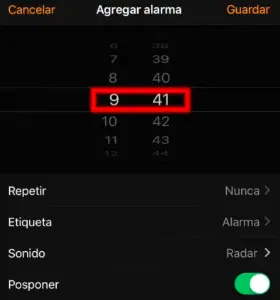
Después de lo anterior, pulsa en Guardar.

Poner alarma a las 12 del mediodía en el ordenador
Si eres de los que se inclina por usar un ordenador de sobremesa, no te preocupes, de la misma manera es completamente posible encender tu alarma de las 12 tanto en Windows 10 como en Mac.
Poner alarma a las 12 en Windows 10
En este caso, tendrás que seguir estos pasos:
Ve al botón Inicio (logo de Windows) y halla la herramienta Alarmas y reloj en el índice de programas o escribe su nombre en la barra de búsqueda.

Aprieta en +Agregar una alarma.
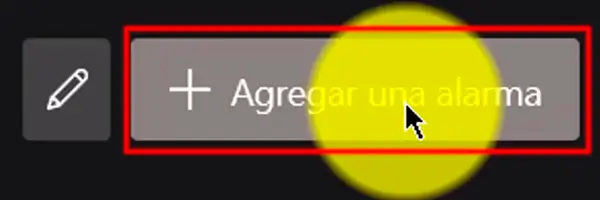
Tras esto configura la hora (12:00), el nombre que quieres darle a la alarma, si deseas repetirla o no (apuntando los días de la semana en los que sonará), el tono y si quieres posponerla.

Después de todo, haz clic en en Guardar para que el programa guarde todas estas variables.
Cuando conserves los cambios, puedes hasta quitar la aplicación, ya que la alarma se escuchará igualmente.
Poner alarma a las 12 en Mac
No existe un software del tipo Reloj en un MacBook, por lo tanto tendrás que decantarte por Calendario o bien instalar un programa externo. De hecho, os proponemos Wake Up Time - Alarm Clock, que podéis conseguir en el siguiente enlace.
Deja una respuesta