
Alarma a las 15:00
¿Tu jornada de trabajo comienza cerca de las tres de la tarde? ¿O quizás a esa hora tienes que salir de casa para acudir al lugar en el que estudias? Por este o por cualquier otro motivo (haber quedado con alguien, despertarte de una siesta, ver tu programa televisivo favorito…), seguro que te viene muy bien utilizar una alarma.
A continuación vamos a comentarte cómo poner una alarma a las 15:00, ya sea directamente en Internet, en tu teléfono inteligente o en tu ordenador. ¡Esperamos que te sea de mucha ayuda!
Poner alarma a las 15:00 online
En el caso de que prefieras establecer una alarma a las 15:00 online te proponemos que uses la alarma que puedes observar encima de este párrafo.
Para añadir la alarma online, en primer lugar tendrás que presionar el botón Editar (o Habilitar Alarma una vez esté en funcionamiento).
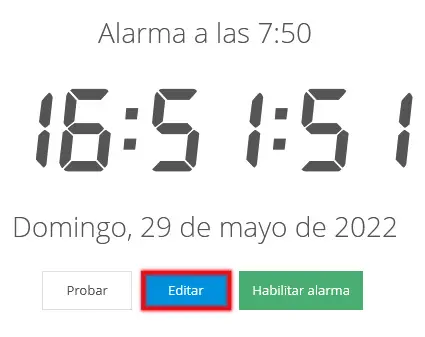
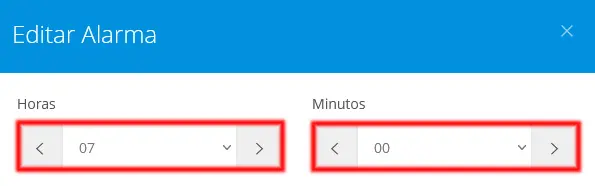
Después se desplegará una lista de opciones. Teclea la hora exacta, en este caso, las 15:00. De manera similar, puedes oprimir los símbolos < y > para sumar o aminorar horas y minutos.
Escoge el sonido que se escuchará, ya sea uno que venga de origen en la web o uno que cargues desde tu ordenador, teléfono o tablet.
Los sonidos que puedes encontrar son los siguientes (tienes la opción de probarlos activando el botón ▷):
Para subir tu propio sonido o tu propia banda sonora, nada más has de pulsar en el botón de los tres puntos (◦◦◦).

De manera similar, no te olvides de que puedes pulsar en la opción Repetir sonido para que este suene de forma constante hasta que desactives la alarma.
Si lo consideras oportuno, colócale un título.

Cuando ya estés listo, pulsa en Iniciar para poner la alarma o en Probar para constatar que funcione correctamente.

Poner alarma a las 15:00 en el móvil o celular
En este apartado te contaremos cómo poner una alarma, tanto en un teléfono que disponga de Android como en un iPhone.
Poner alarma a las 15:00 en Android
Si cuentas con un teléfono móvil Android, lo único que tendrás que hacer es seguir estos pasos:
Ingresa en la app Reloj que trae el sistema operativo por defecto.

Normalmente, esta app tiene una interfaz singular según el modelo o versión del smartphone; tú halla el símbolo + o Añadir/Agregar.

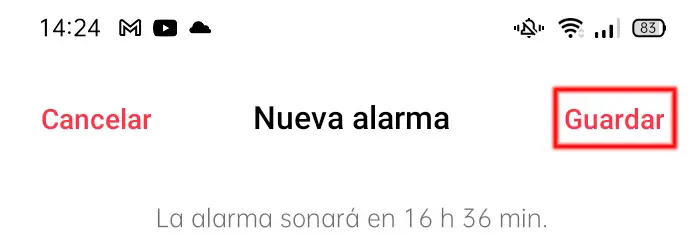
Una vez allí, introduce las 15:00, establece un tono, la cantidad de ocasiones que quieres que se repita, los días y una etiqueta.

Luego de que finalices la configuración, pulsa en Guardar, Aceptar o en el botón con una tilde (según tu dispositivo móvil y de la versión de Android que utilices).
Poner alarma a las 15:00 en iPhone
Si eres dueño de un móvil con sistema operativo iOS, dicho de otra manera, un iPhone, lo único que tendrás que hacer es seguir este tutorial para establecer tu alarma:
Dirígete a la app Reloj que trae el sistema operativo de origen.

Pulsa la opción Añadir (el símbolo +).

Selecciona las 15:00, la etiqueta o nombre, el día o días en los que funcionará (gracias a la opción Repetir), el sonido o tono y aplica o no la opción de posponer.
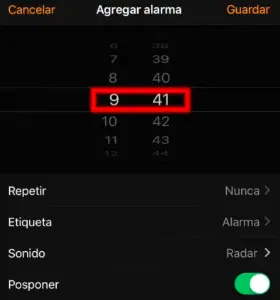
Después de esto, aprieta en Guardar.

Poner alarma a las 15:00 de la tarde en el ordenador
Si eres de los que prefiere usar un ordenador de sobremesa, no te preocupes, del mismo modo es del todo posible activar tu alarma de las 15:00 tanto en Windows 10/Windows 11 como en Mac.
Poner alarma a las 15:00 en Windows 10/Windows 11
En este caso, tendrás que seguir estos pasos:
Ve al botón Inicio (logo de Windows) y halla la herramienta Alarmas y reloj en la serie de programas o teclea su nombre en la barra de búsqueda.

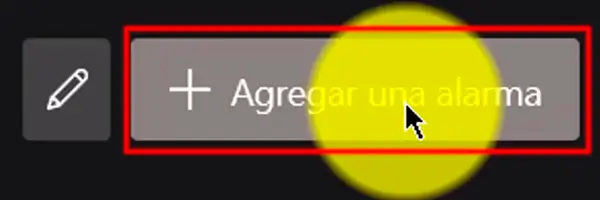
Aprieta en +Agregar una alarma.
Luego configura la hora (15:00), el nombre que quieres otorgarle a la alarma, si te decantas por repetirla o no (marcando los días de la semana en los que sonará), el tono y si optas por posponerla.

Para concluir, oprime en Guardar para que la aplicación conserve todos estos datos.
Cuando guardes las modificaciones, puedes hasta cerrar la app, ya que la alarma sonará de igual modo.
Poner alarma a las 15:00 en Mac
No existe una app del estilo Reloj en un MacBook, así que vas a tener que acudir a Calendario o bien descargar una aplicación externa. En concreto, os proponemos Wake Up Time - Alarm Clock, que podéis hallar en el siguiente link.
Deja una respuesta