
Alarma a las 10:30
¿Hay algo que inexcusablemente tengas que hacer a las diez y media de la mañana? Tal vez tu horario de trabajo empiece más tade de lo habitual, o quizás quieras iniciar tu jornada de estudio. Quién sabe, puede que debas tomar una medicina, acudir a tu dentista, llevar a cabo un trámite, ir de compras o ver un determinado programa televisivo.
No importa el motivo, el caso es que aquí aprenderás a cómo poner una alarma a las 10:30 (ya sea online, en tu smartphone o en tu ordenador). ¡Prosigue leyendo para no perderte nada!
Poner alarma a las 10:30 online
En el caso de que tu prioridad sea añadir una alarma a las 10:30 online, te recomendamos que utilices la que puedes observar encima de este párrafo.
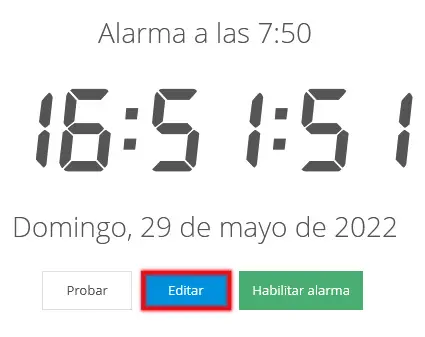
Para establecer la alarma online, lo que primeramente deberás hacer es marcar el botón Editar (o Habilitar Alarma una vez esté funcionando).
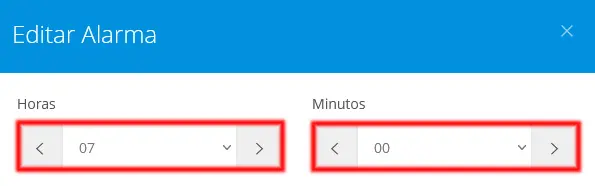
Después de esto se desplegará una lista de opciones. Elige la hora exacta, en este caso, las 10:30 AM. De igual modo, puedes oprimir los símbolos < y > para sumar o detraer horas y minutos.
Introduce el sonido que se escuchará, ya sea uno que venga de origen en la web o uno que almacenes en la memoria de tu ordenador de sobremesa, teléfono inteligente o tablet.
Los sonidos que puedes encontrar son los siguientes (tienes la opción de probarlos activando el botón ▷):
Para subir tu propio sonido o tu propia melodía, solamente has de pulsar en el botón de los tres puntos (◦◦◦).

De la misma forma, no te olvides de que puedes pulsar en la opción Repetir sonido para que este se oiga de forma constante hasta que desactives la alarma.
Si consideras que te puede resultar de utilidad, dale un título a tu alarma.

Seguidamente, toca en Iniciar para añadir la alarma o en Probar para constatar que funcione correctamente.

Poner alarma a las 10:30 en el móvil o celular
En este apartado te explicaremos cómo activar una alarma, tanto en un teléfono que disponga de Android como en un iPhone.
Poner alarma a las 10:30 en Android
Si posees un dispositivo móvil Android, sólo tendrás que seguir este tutorial:
Accede a la app Reloj que trae el sistema operativo por defecto.

Normalmente, esta app tiene una interfaz singular según el modelo o versión del dispositivo móvil; tú busca el símbolo + o Añadir/Agregar.

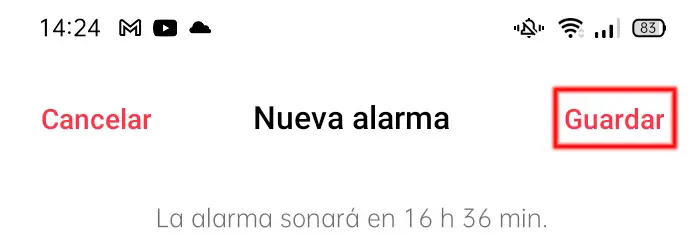
Una vez allí, establece las 10:30 AM, teclea un tono, las veces que quieres que se repita, los días y una etiqueta.

Seguidamente de que ultimes la configuración, presiona en Guardar, Aceptar o en el botón con una tilde (según tu teléfono y de la versión de Android que emplees).
Poner alarma a las 10:30 en iPhone
Si posees un smartphone con sistema operativo iOS, dicho de otra forma, un iPhone, lo único que tendrás que hacer es seguir este intuitivo tutorial para aplicar tu alarma:
Ve a la app Reloj que trae el sistema operativo de origen.

Pulsa la opción Añadir (el símbolo +).

Inserta las 10:30 AM, la etiqueta o nombre, el día o días en los que funcionará (a través de la opción Repetir), el sonido o tono y enciende o no la opción de posponer.
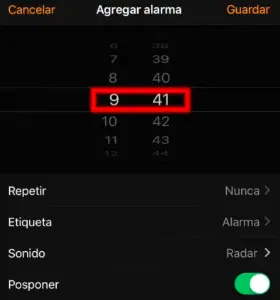
Después de esto, pulsa en Guardar.

Poner alarma a las 10:30 de la mañana en el ordenador
Si eres de los que se inclina por usar un ordenador de sobremesa, no te preocupes, del mismo modo es absolutamente posible encender tu alarma de las 10:30 tanto en Windows 10 como en Mac.
Poner alarma a las 10:30 en Windows 10
En este caso, deberás seguir estos pasos:
Ve al botón Inicio (logo de Windows) y localiza la herramienta Alarmas y reloj en el catálogo de programas o copia su nombre en la barra de búsqueda.

Pulsar en +Agregar una alarma.
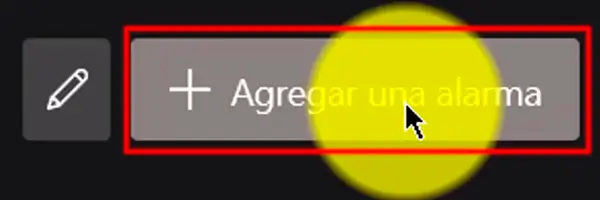
Tras lo anterior configura la hora (10:30 AM), el nombre que quieres darle a la alarma, si quieres repetirla o no (apuntando los días de la semana en los que sonará), el tono y si quieres posponerla.

Por último, presiona en Guardar para que el software guarde todas estas variables.
Cuando conserves las modificaciones, puedes incluso quitar el programa, ya que la alarma se oirá igualmente.
Poner alarma a las 10:30 en Mac
No está disponible un programa del estilo Reloj en un MacBook, de manera que tendrás que acudir a Calendario o bien hacerte con una aplicación externa. En este caso, os aconsejamos Wake Up Time - Alarm Clock, que podéis conseguir en este enlace.
Deja una respuesta