
Alarma a las 11:00
Hay días en los que tenemos que cumplir con alguna obligación, desde las de mayor relevancia, como desplazarnos hasta nuestro lugar de trabajo o de estudio, hasta otras en principio algo más nimias (pedir una cita para el dentista o ver un determinado programa televisivo, por ejemplo).
No importa el motivo, la cuestión es que, para cualquiera de estos casos, necesitarás saber cómo poner una alarma a las 11:00, ya sea directamente en Internet, en tu móvil o en tu ordenador. Utilices el dispositivo que utilices, aquí te pormenorizaremos de manera muy sencilla cómo puedes hacerlo.
Poner alarma a las 11 online
En el caso de que selecciones colocar una alarma a las 11 online te aconsejamos que emplees la alarma que puedes observar encima de este párrafo.
Para programar la alarma online, primeramente vas a tener que presionar el botón Editar (o Habilitar Alarma una vez esté funcionando).
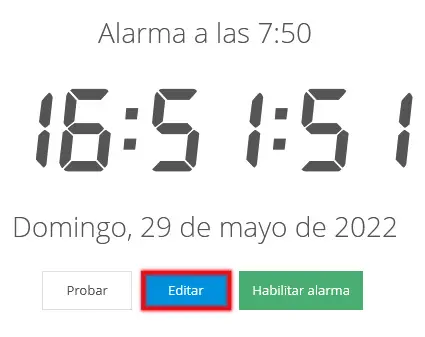
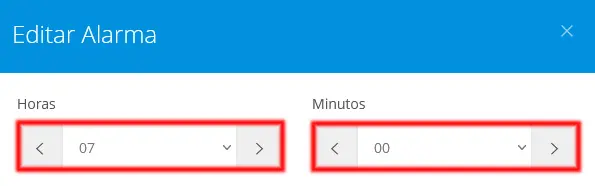
A continuación se desplegará una lista de opciones. Establece la hora exacta, en nuestro caso, las 11:00 AM. De manera similar, puedes hacer clic en los símbolos < y > para sumar o detraer horas y minutos.
Escoge el sonido que se escuchará, ya sea uno que venga de serie en la web o uno que guardes en el interior de tu ordenador de sobremesa, teléfono o tablet.
Los sonidos que puedes encontrar son los siguientes (tienes la opción de oírlos activando el botón ▷):
Para subir tu propio sonido o tu propia banda sonora, sólo has de pulsar en el botón de los tres puntos (◦◦◦).

Además, ten en cuenta que puedes pulsar en la opción Repetir sonido para que este se oiga de forma constante hasta que desactives la alarma.
Es algo completamente opcional, pero recuerda que también puedes colocarle un título a tu alarma.

Cuando lo hayas hecho, presiona en Iniciar para poner la alarma o en Probar para corroborar que funcione correctamente.

Poner alarma a las 11 en el móvil o celular
En este apartado te mostraremos cómo añadir una alarma, tanto en un teléfono inteligente que cuente con un Android como en un iPhone.
Poner alarma a las 11 en Android
Si cuentas con un móvil Android, sólo tendrás que tomar en consideración este tutorial:
Ve a la app Reloj que trae el sistema operativo de serie.

Normalmente, esta app tiene una interfaz distinta según el modelo o versión del teléfono móvil; tú encuentra el símbolo + o Añadir/Agregar.

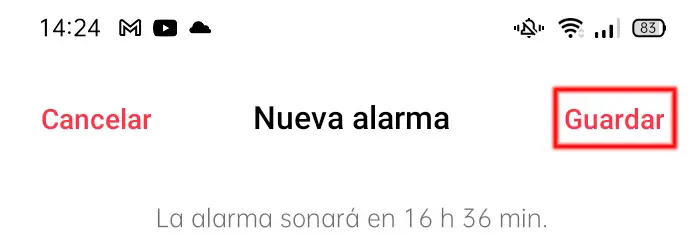
Una vez allí, establece las 11:00 AM, teclea un tono, la cantidad de veces que quieres que se repita, los días y una etiqueta.

Después de que completes la configuración, aprieta en Guardar, Aceptar o en el botón con una tilde (según tu teléfono inteligente y de la versión de Android de la que disfrutes).
Poner alarma a las 11 en iPhone
Si posees un celular con sistema operativo iOS, es decir, un iPhone, lo único que tendrás que hacer es seguir esta guía para colocar tu alarma:
Ve a la app Reloj que trae el sistema operativo de origen.

Pulsa la opción Añadir (el símbolo +).

Escoge las 11:00 AM, la etiqueta o nombre, el día o días en los que funcionará (por medio de la opción Repetir), el sonido o tono y activa o no la opción de posponer.
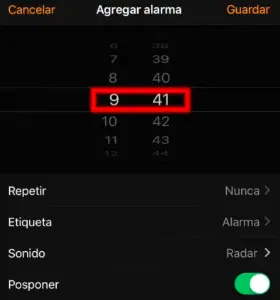
Luego, pulsa en Guardar.

Poner alarma a las 11 de la mañana en el ordenador
Si eres de los que se inclina por usar un ordenador, no te preocupes, al igual es completamente posible poner tu alarma de las 11 tanto en Windows 10 como en Mac.
Poner alarma a las 11 en Windows 10
Aquí vas a tener que seguir estos pasos:
Ve al botón Inicio (logo de Windows) y encuentra la herramienta Alarmas y reloj en el repertorio de programas o escribe su nombre en la barra de búsqueda.

Marca en +Agregar una alarma.
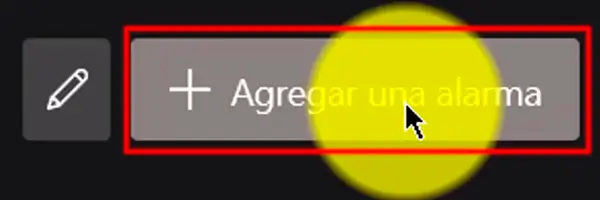
Después de esto, configura la hora (11:00 AM), el nombre que quieres otorgarle a la alarma, si quieres repetirla o no (señalando los días de la semana en los que sonará), el tono y si quieres posponerla.

Para finalizar, haz clic en en Guardar para que el programa mantenga todos estos datos.
Cuando guardes los cambios, puedes incluso cerrar el programa, ya que la alarma sonará de igual forma.
Poner alarma a las 11 en Mac
No está disponible un software del estilo Reloj en un MacBook, por lo cual deberás optar por Calendario o bien hacerte con un software externo. En este caso, os sugerimos Wake Up Time - Alarm Clock, que podéis conseguir en el siguiente link.
Deja una respuesta