
Alarma a las 18:45
Si eres una persona que debe hacer un encargo a una hora determinada (como podrás adivinar, estaríamos hablando de las seis y cuarenta y cinco de la tarde), va a ser imprescindible que tu alarma funcione.
A continuación vamos a comentarte cómo poner una alarma a las 18:45, ya sea on line, en tu teléfono o en tu ordenador. ¡Sigue leyendo para conocer la información más completa sobre este asunto!
Poner alarma a las 18:45 online
En el caso de que elijas programar una alarma a las 18:45 online te proponemos que uses la que puedes observar encima de este párrafo.
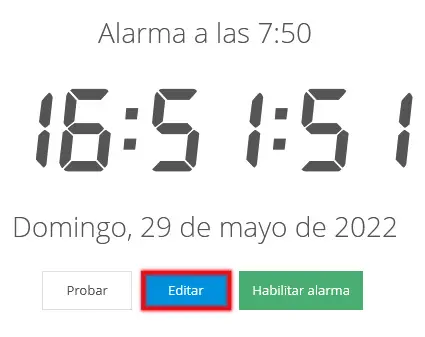
Para encender la alarma online, primeramente tendrás que presionar el botón Editar (o Habilitar Alarma una vez esté en funcionamiento).
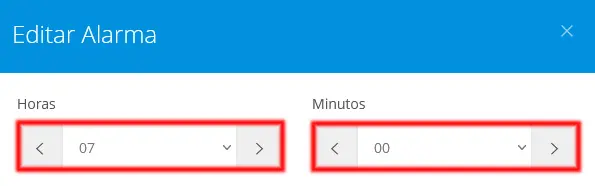
Luego se desplegará una lista de opciones. Selecciona la hora exacta, en este supuesto, las 18:45. Igualmente, puedes marcar los símbolos < y > para sumar o aminorar horas y minutos.
Selecciona el sonido que se escuchará, ya sea uno que venga de serie en la web o uno que almacenes en la memoria de tu ordenador, teléfono inteligente o tablet.
Los sonidos que puedes encontrar son los siguientes (tienes la opción de escucharlos activando el botón ▷):
Para subir tu propio sonido o tu propia banda sonora, sólo has de pulsar en el botón de los tres puntos (◦◦◦).

Igualmente, no te olvides de que puedes pulsar en la opción Repetir sonido para que este se escuche de modo constante hasta que desconectes la alarma.
Si lo consideras oportuno, colócale un título.

Cuando ya estés listo, aprieta en Iniciar para poner la alarma o en Probar para validar que funcione correctamente.

Poner alarma a las 18:45 en el móvil o celular
En este apartado hablaremos de cómo colocar una alarma, tanto en un teléfono inteligente que disponga de Android como en un iPhone.
Poner alarma a las 18:45 en Android
Si cuentas con un teléfono Android, sólo tendrás que hacer es seguir esta guía:
Accede a la app Reloj que trae el sistema operativo de origen.

Normalmente, esta app tiene una interfaz dispar según el modelo o versión del teléfono móvil; tú halla el símbolo + o Añadir/Agregar.

Una vez allí, introduce las 18:45, haz lo propio con el tono, la cantidad de veces que quieres que se repita, los días y una etiqueta.

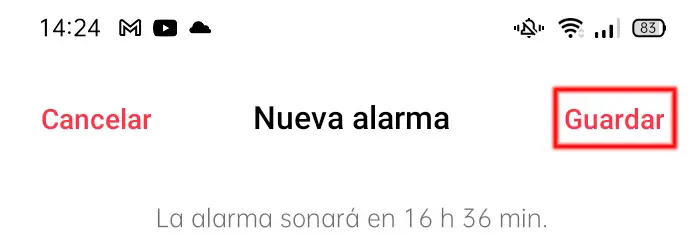
Cuando acabes la configuración, presiona en Guardar, Aceptar o en el botón con una tilde (según tu teléfono móvil y de la versión de Android que emplees).
Poner alarma a las 18:45 en iPhone
Si cuentas con un teléfono inteligente con sistema operativo iOS, en otras palabras, un iPhone, nada más tendrás que seguir esta guía para poner tu alarma:
Dirígete a la app Reloj que trae el sistema operativo de serie.

Pulsa la opción Añadir (el símbolo +).

Selecciona las 18:45, la etiqueta o nombre, el día o días en los que funcionará (por medio de la opción Repetir), el sonido o tono y aplica o no la opción de posponer.
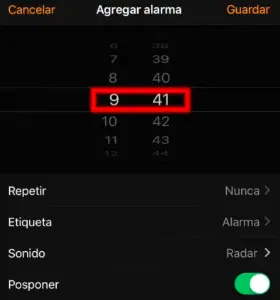
Una vez lo hayas hecho, presiona en Guardar.

Poner alarma a las 18:45 de la tarde en el ordenador
Si eres de los que prioriza el usar un ordenador, no te preocupes, igualmente es enteramente posible poner tu alarma de las 18:45 tanto en Windows 10/Windows 11 como en Mac.
Poner alarma a las 18:45 en Windows 10/Windows 11
En este caso, tendrás que seguir estos pasos:
Ve al botón Inicio (logo de Windows) y ubica la herramienta Alarmas y reloj en el inventario de programas o copia su nombre en la barra de búsqueda.

Haz clic en en +Agregar una alarma.
Tras esto configura la hora (18:45), el nombre que te gustaría otorgarle a la alarma, si quieres repetirla o no (apuntando los días de la semana en los que sonará), el tono y si te decantas por posponerla.

Después de todo, pulsa en Guardar para que el software conserve todos estos indicadores.
Cuando conserves las modificaciones, puedes incluso cerrar el software, ya que la alarma se oirá de la misma manera.
Poner alarma a las 18:45 en Mac
No hay una app del tipo Reloj en un MacBook, por lo que vas a tener que optar por Calendario o bien hacerte con una app externa. En concreto, os proponemos Wake Up Time - Alarm Clock, que podéis encontrar en el siguiente enlace.
Deja una respuesta