
Alarma a las 20:45
Si eres una persona que tiene que hacer un encargo a una hora específica (las ocho y cuarenta y cinco de la tarde, por ejemplo), será vital que tu alarma funcione (sobre todo si eres un tanto desmemoriado).
A continuación vamos a comentarte cómo poner una alarma a las 20:45, ya sea directamente en Internet, en tu teléfono o en tu ordenador. Te lo exponemos con tutoriales muy sencillos de entender.
Poner alarma a las 20:45 online
En el caso de que escojas establecer una alarma a las 20:45 online te recomendamos que emplees la alarma que puedes observar encima de este párrafo.
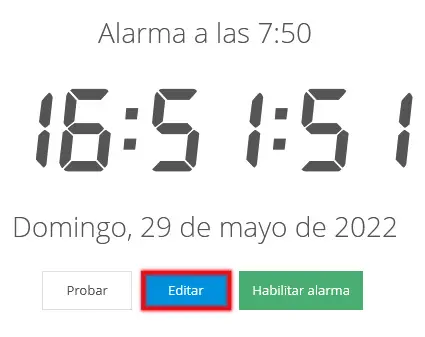
Para añadir la alarma online, en primer lugar vas a tener que pulsar el botón Editar (o Habilitar Alarma una vez esté encendida).
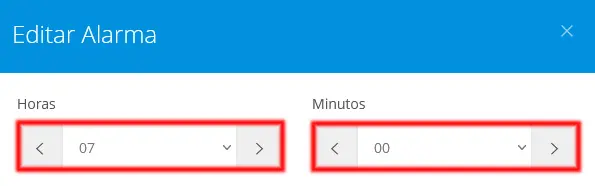
Luego se desplegará una lista de opciones. Elige la hora exacta, en este supuesto, las 20:45. De la misma manera, puedes oprimir los símbolos < y > para sumar o restar horas y minutos.
Elige el sonido que se escuchará, ya sea uno que venga de serie en la web o uno que guardes en el interior de tu ordenador de sobremesa, teléfono móvil o tablet.
Los sonidos que puedes encontrar son los siguientes (tienes la opción de oírlos presionando el botón ▷):
Para subir tu propio sonido o tu propia música, nada más has de pulsar en el botón de los tres puntos (◦◦◦).

Asimismo, recuerda que puedes pulsar en la opción Repetir sonido para que este se oiga de forma constante hasta que desactives la alarma.
Si lo prefieres, colócale un título.

Cuando ya estés listo, haz clic en Iniciar para activar la alarma o en Probar para certificar que funcione correctamente.

Poner alarma a las 20:45 en el móvil o celular
En este apartado te contaremos cómo establecer una alarma, tanto en un teléfono que tenga Android como en un iPhone.
Poner alarma a las 20:45 en Android
Si cuentas con un teléfono Android, sólo tendrás que seguir este tutorial:
Ingresa en la app Reloj que trae el sistema operativo de serie.

Por lo común, esta app tiene una interfaz singular según el modelo o versión del teléfono; tú busca el símbolo + o Añadir/Agregar.

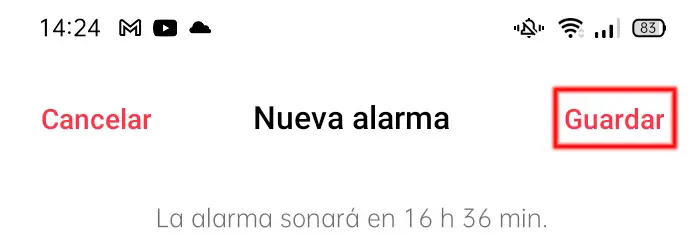
Una vez allí, elige las 20:45, introduce un tono, la cantidad de veces que quieres que se repita, los días y una etiqueta.

Luego de que resuelvas la configuración, presiona en Guardar, Aceptar o en el botón con una tilde (según tu móvil y de la versión de Android que utilices).
Poner alarma a las 20:45 en iPhone
Si eres dueño de un smartphone con sistema operativo iOS, dicho de otra manera, un iPhone, sólo tendrás que seguir este tutorial para poner tu alarma:
Ingresa en la app Reloj que trae el sistema operativo por defecto.

Pulsa la opción Añadir (el símbolo +).

Introduce las 20:45, la etiqueta o nombre, el día o días en los que funcionará (a través de la opción Repetir), el sonido o tono y activa o no la opción de posponer.
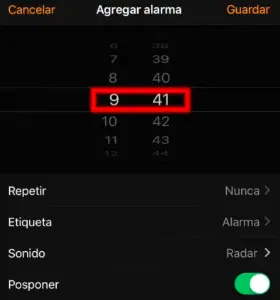
Una vez lo hayas hecho, aprieta en Guardar.

Poner alarma a las 20:45 de la tarde en el ordenador
Si eres de los que prefiere usar un ordenador de sobremesa, no te preocupes, paralelamente es del todo posible encender tu alarma de las 20:45 tanto en Windows 10-Windows11 como en Mac.
Poner alarma a las 20:45 en Windows 10/Windows 11
En este caso, deberás seguir estos pasos:
Ve al botón Inicio (logo de Windows) y halla la herramienta Alarmas y reloj en el índice de programas o teclea su nombre en la barra de búsqueda.

Oprime en +Agregar una alarma.
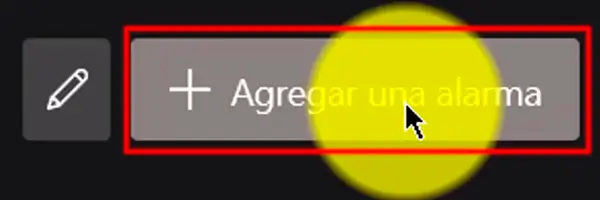
Entonces configura la hora (20:45), el nombre que quieres darle a la alarma, si te decantas por repetirla o no (indicando los días de la semana en los que sonará), el tono y si te decantas por posponerla.

Para terminar, presiona en Guardar para que el software preserve todos estos datos.
Cuando conserves las modificaciones, puedes incluso cerrar la aplicación, ya que la alarma funcionará de la misma manera.
Poner alarma a las 20:45 en Mac
No hay una aplicación del tipo Reloj en un MacBook, por lo tanto tendrás que decantarte por Calendario o bien hacerte con una aplicación externa. En nuestro caso, os aconsejamos Wake Up Time - Alarm Clock, que podéis obtener en este link.
Deja una respuesta