
Alarma a las 21:30
Si eres una persona que suele hacer una faena a una hora establecida (en el caso que nos ocupa, las nueve y media de la noche), resultará conveniente que tu alarma funcione.
A continuación vamos a comentarte cómo poner una alarma a las 21:30, ya sea en línea, en tu teléfono inteligente o en tu ordenador. ¡Sigue leyendo para no perderte nada!
Poner alarma a las 21:30 online
En el caso de que elijas colocar una alarma a las 21:30 online te aconsejamos que emplees la que puedes observar encima de este párrafo.
Para encender la alarma online, en primer lugar deberás marcar el botón Editar (o Habilitar Alarma una vez esté funcionando).
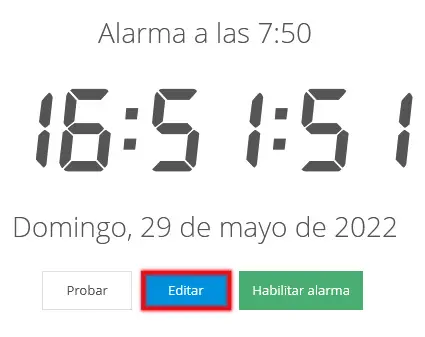
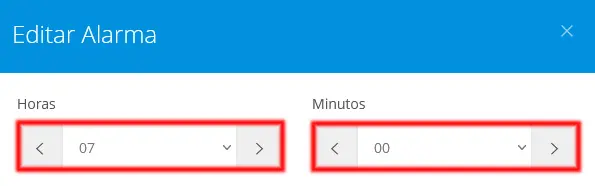
Tras esto se desplegará una lista de opciones. Selecciona la hora exacta, en este caso, las 21:30. De manera similar, puedes marcar los símbolos < y > para sumar o aminorar horas y minutos.
Selecciona el sonido que se escuchará, ya sea uno que venga por defecto en la web o uno que almacenes en la memoria de tu computadora, smartphone o tablet.
Los sonidos que puedes encontrar son los siguientes (tienes la opción de probarlos activando el botón ▷):
Para subir tu propio sonido o tu propia melodía, únicamente has de pulsar en el botón de los tres puntos (◦◦◦).

Igualmente, no te olvides de que puedes pulsar en la opción Repetir sonido para que este suene de forma constante hasta que desactives la alarma.
Si lo prefieres, colócale un título.

Después, pulsa en Iniciar para colocar la alarma o en Probar para validar que funcione correctamente.

Poner alarma a las 21:30 en el móvil o celular
En este apartado detallaremos cómo programar una alarma, tanto en un teléfono inteligente que disponga de Android como en un iPhone.
Poner alarma a las 21:30 en Android
Si cuentas con un teléfono inteligente Android, lo único que tendrás que hacer es seguir esta guía:
Dirígete a la app Reloj que trae el sistema operativo de origen.

Por lo común, esta app tiene una interfaz singular según el modelo o versión del dispositivo móvil; tú encuentra el símbolo + o Añadir/Agregar.

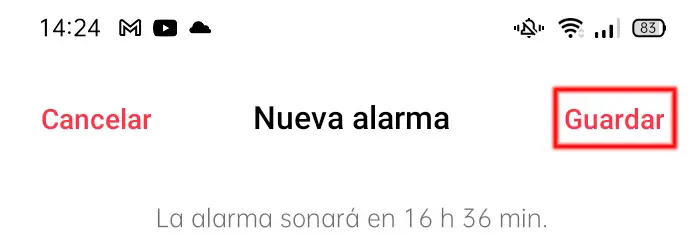
Una vez allí, selecciona las 21:30, haz lo propio con el tono, las veces que quieres que se repita, los días y una etiqueta.

Cuando finalices la configuración, aprieta en Guardar, Aceptar o en el botón con una tilde (según tu teléfono móvil y de la versión de Android de la que disfrutes).
Poner alarma a las 21:30 en iPhone
Si eres dueño de un celular con sistema operativo iOS, dicho de otra forma, un iPhone, sólo tendrás que seguir estos pasos para establecer tu alarma:
Dirígete a la app Reloj que trae el sistema operativo de serie.

Pulsa la opción Añadir (el símbolo +).

Establece las 21:30, la etiqueta o nombre, el día o días en los que funcionará (a través de la opción Repetir), el sonido o tono y activa o no la opción de posponer.
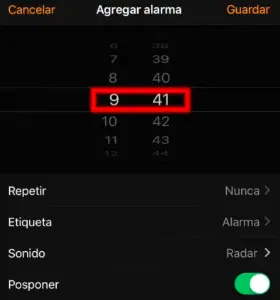
Una vez que termines, aprieta en Guardar.

Poner alarma a las 21:30 de la noche en el ordenador
Si eres de los que prioriza el usar un ordenador, no te preocupes, asimismo es íntegramente posible configurar tu alarma de las 21:30 tanto en Windows 10 y Windows 11 como en Mac.
Poner alarma a las 21:30 en Windows 10
En este caso, tendrás que seguir estos pasos:
Ve al botón Inicio (logo de Windows) y localiza la herramienta Alarmas y reloj en el catálogo de programas o escribe su nombre en la barra de búsqueda.

Tocar en +Agregar una alarma.
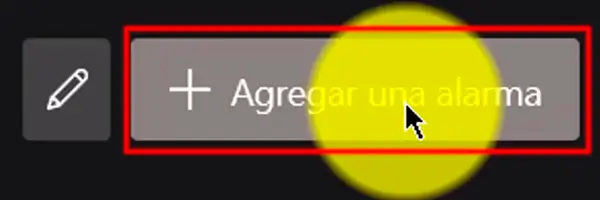
Seguidamente configura la hora (21:30), el nombre que quieres darle a la alarma, si te decantas por repetirla o no (fijando los días de la semana en los que sonará), el tono y si deseas posponerla.

Para terminar, presiona en Guardar para que la aplicación conserve todas estas variables.
Cuando conserves las modificaciones, puedes hasta cerrar el software, ya que la alarma se oirá de la misma manera.
Poner alarma a las 21:30 en Mac
No está disponible un software del estilo Reloj en un MacBook, al punto que tendrás que usar Calendario o bien descargar una aplicación externa. En nuestro caso, os sugerimos Wake Up Time - Alarm Clock, que podéis obtener en el siguiente enlace.
Deja una respuesta