
Alarma en 25 minutos
¿Demandas configurar una alarma para que repique en 25 minutos? Genial, has llegado al post indicado. Y es que aquí vamos a enseñarte cuáles son las alternativas que tienes y cómo puedes configurar propiamente esta alarma para que emita sonido en 1500 segundos.
Poner alarma en 25 minutos online
Si te decides a favor de la variante online, te recomendamos que utilices el temporizador que puedes apreciar encima de este párrafo.
Esta alarma te permite utilizar estos dos botones:
- Reiniciar: sirve para que la cuenta atrás dé inicio nuevamente.
- Parar: pausa la cuenta atrás. Si pulsas en Iniciar, se pondrá en acción otra vez.

Si marcas en el símbolo del verificado (☑), entrarás a un sitio en línea que también podrás editar el temporizador. A continuación, te explicamos cómo hacerlo en estos simples pasos.
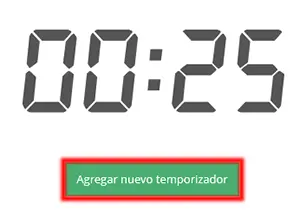
Aprieta en el botón Agregar nuevo temporizador.
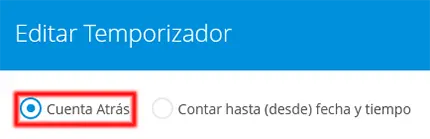
Presiona en el botón Cuenta atrás.
En Horas, Minutos y Segundos, determina el tiempo que ha de pasar para que retumbe la alarma. En este caso, 25 minutos.

En la sección En cero, presiona la casilla Parar temporizador.

Elige el sonido que se escuchará, ya sea uno que venga de serie en la web o uno que guardes en el interior de tu computadora, teléfono o tablet.
Los sonidos que puedes encontrar son los siguientes (tienes la opción de escucharlos marcando el botón ▷):
Para subir tu propio sonido o tu propia banda sonora, sólo has de pulsar en el botón de los tres puntos (◦◦◦).

Paralelamente, no te olvides de que puedes pulsar en la opción Repetir sonido para que este suene de manera constante hasta que desconectes la alarma.
Si lo consideras oportuno, colócale un título.

Cuando ya estés listo, oprime en Iniciar para activar la alarma o en Probar para constatar que funcione correctamente.

Poner alarma dentro de 25 minutos en el móvil o celular
Poner alarma para dentro de 25 minutos en Android
Si eres dueño de un celular Android, lo único que tendrás que hacer es seguir este tutorial:
Entra a la app Reloj que trae el sistema operativo de forma predeterminada.

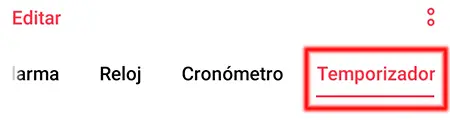
Opta por Temporizador o, en algunos casos, el signo del reloj de arena.
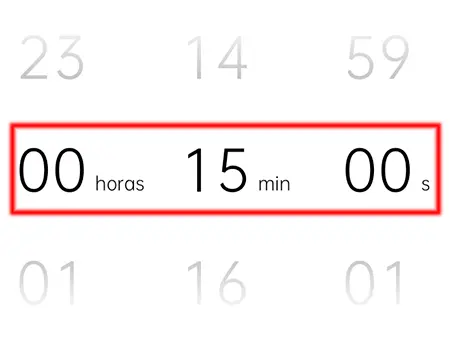
Desliza el dedo en el temporizador y selecciona 25 minutos.
De la misma forma, puedes configurar un temporizador preestablecido, o bien crear uno haciendo clic en +. Simplemente tendrás que disponer un nombre para dicho temporizador, determinar el tiempo deseado y pulsar en en Guardar.
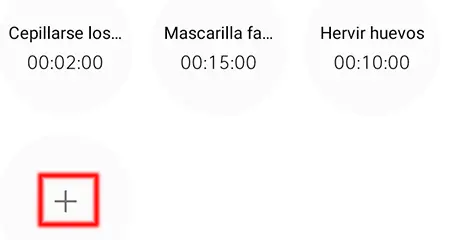
Por último, pulsa en Iniciar.

Programar alarma en 25 minutos en iPhone
En el supuesto de que estés en iPhone, en suma, en el sistema operativo iOS, presta atención a este tutorial:
Pulsa en la herramienta Reloj.

Opta por la opción Temporizador (por regla general, se emplaza en la esquina inferior derecha de la pantalla).
Mueve las ruedas del reloj en horas, minutos y segundos hasta que dispongas 25 minutos para tu alarma.
Pulsa en Iniciar.

Activar alarma en 25 minutos en el ordenador
Poner alarma en 25 minutos en Windows
Si utilizas un hardware con Windows 10 y Windows 11, cumple con esta guía para configurar tu alarma dentro de 25 minutos:
Ve al botón Inicio (logo de Windows) y busca la herramienta Alarmas y reloj en el índice de programas o escribe su nombre en la barra de búsqueda.

En este punto opta por la opción Temporizador y clica en él.
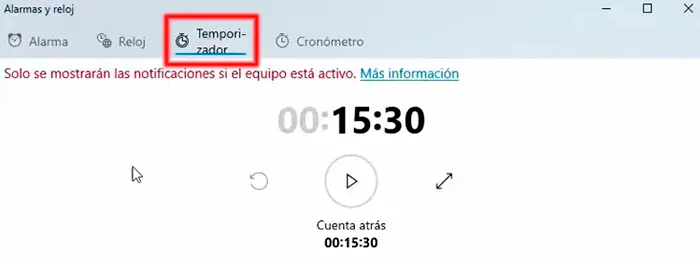
Obtendrás acceso a la edición del temporizador, donde podrás alterar la hora, los minutos y los segundos. Si quieres, transforma el nombre del temporizador.

Pulsa en el botón Iniciar, situado en la parte inferior derecha de la pantalla.

Te percatarás de que hay tres emblemas justo debajo del temporizador. Úsalos si te resultan productivos:
- Restablecer: sirve para que la cuenta atrás empiece de nuevo.
- Pausa: para el temporizador.
- Expandir: amplía la ventana del temporizador.

Poner alarma en 25 minutos en Mac
Por medio de estos pasos aprenderás a utilizar el temporizador en tu Mac:
Accede a la app Reloj en tu Mac. Si no la encuentras en el Dock, puedes localizarla en Spotlight o en la carpeta de Aplicaciones.
A continuación de que hayas abierto la app Reloj, oprime en la pestaña Temporizador (Timer) establecida en la parte superior de la ventana. Si no la hallas, de la misma manera puedes acceder a ella con la ayuda del menú Visualización.
Determina la duración del temporizador escogiendo las horas, minutos y segundos apropiados. Incluso puedes determinar el sonido que resonará al llegar a término el temporizador.
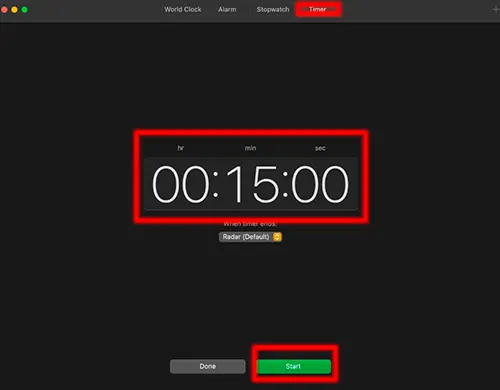
Luego de que hayas ajustado el temporizador, clica en Iniciar. El temporizador empezará a contar el tiempo y se detendrá automáticamente cuando llegue a cero.
El temporizador continúa operando a pesar de que cambies de app o si tu Mac entra en reposo. Así que no te desesperes si requieres hacer algo diferente en tu computadora al mismo tiempo que el temporizador está en funcionamiento.
Si necesitas detener momentáneamente el temporizador, haz clic en Pausar. Para restablecer el temporizador, haz clic en Reanudar.
Si precisas resetear el temporizador, haz clic en Listo. Esto te dejará configurar el temporizador de nuevo desde el comienzo.
Para terminar, si empleas mucho el temporizador, puedes crear un atajo personalizado para entrar a él de corrido desde la barra de menús o usando Siri. Para materializarlo, ve a el apartado Atajos en Preferencias del Sistema y sigue las pautas para automatizar trabajos.
Deja una respuesta