
Alarma en 54 minutos
¿Deseas configurar una alarma para que se oiga en 54 minutos? Genial, has llegado al post indicado. Y es que aquí vamos a enseñarte cuáles son las alternativas que tienes y cómo puedes preparar apropiadamente esta alarma para que se active en 3240 segundos.
Poner alarma en 54 minutos online
Si optas por la variante online, te recomendamos que utilices el temporizador que puedes apreciar encima de este párrafo.
Esta alarma te brinda la oportunidad de utilizar estos dos botones:
- Reiniciar: sirve para que la cuenta atrás eche a andar otra vez.
- Parar: pausa la cuenta atrás. Si aprietas en Iniciar, arrancará nuevamente.

Si haces clic en el símbolo del verificado (☑), entrarás a una web en la que de la misma manera podrás editar el temporizador. A continuación, te explicamos cómo hacerlo en estos simples pasos.
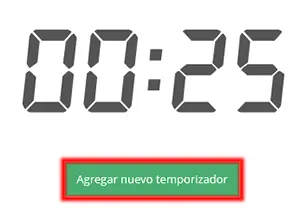
Presiona en el botón Agregar nuevo temporizador.
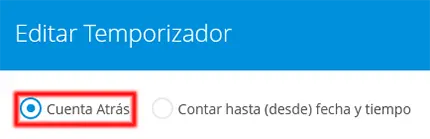
Aprieta en el botón Cuenta atrás.
En Horas, Minutos y Segundos, determina el tiempo que ha de pasar para que vibre la alarma. En nuestro caso, 54 minutos.

En el apartado En cero, aprieta la casilla Parar temporizador.

Elige el sonido que se escuchará, ya sea uno que venga de serie en la web o uno que subas de tu ordenador de sobremesa/ordenador portátil, móvil o tablet.
Los sonidos que puedes encontrar son los siguientes (tienes la opción de oírlos pulsando en el botón ▷):
Para subir tu propio sonido o tu propia banda sonora, nada más has de pulsar en el botón de los tres puntos (◦◦◦).

Al mismo tiempo, ten en cuenta que puedes pulsar en la opción Repetir sonido para que este se oiga de manera constante hasta que quites la alarma.
Si te resulta útil, colócale un título.

Después, aprieta en Iniciar para añadir la alarma o en Probar para corroborar que funcione correctamente.

Poner alarma dentro de 54 minutos en el móvil o celular
Poner alarma para dentro de 54 minutos en Android
Si cuentas con un celular Android, lo único que tendrás que hacer es seguir este tutorial:
Entra a la herramienta Reloj que trae el sistema operativo de forma predeterminada.

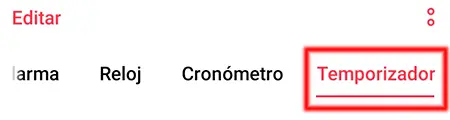
Marca Temporizador o, en determinados casos, el signo del reloj de arena.
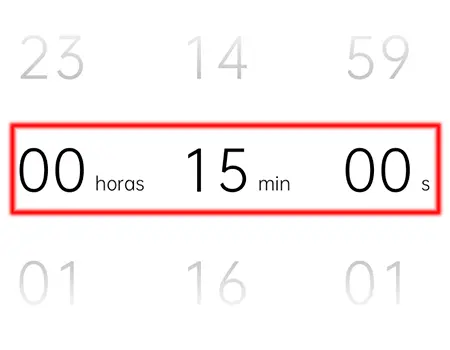
Desliza el dedo en el temporizador y selecciona 54 minutos.
También puedes configurar un temporizador predeterminado, o bien crear uno haciendo clic en +. Tan sólo tendrás que definir un nombre para dicho temporizador, escoger el tiempo deseado y pulsar en Guardar.
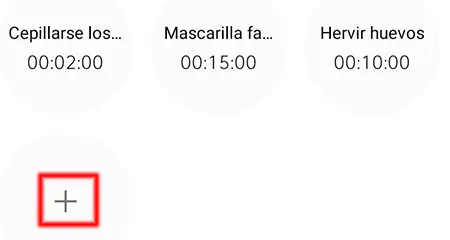
Para concluir, pulsa en Iniciar.

Programar alarma en 54 minutos en iPhone
En el supuesto de que estés en iPhone, en definitiva, en el sistema operativo iOS, sigue este tutorial:
Haz clic en la herramienta Reloj.

Opta por la opción Temporizador (comúnmente, se enclava en la esquina inferior derecha de la pantalla).
Mueve las ruedas del reloj en horas, minutos y segundos hasta que coloques 54 minutos para tu alarma.
Pulsa en Iniciar.

Activar alarma en 54 minutos en el ordenador
Poner alarma en 54 minutos en Windows
Si utilizas un computador con Windows 10 y Windows 11, sigue estos pasos para configurar tu alarma dentro de 54 minutos:
Ve al botón Inicio (logo de Windows) y localiza la herramienta Alarmas y reloj en el inventario de programas o copia su nombre en la barra de búsqueda.

En este punto escoge la opción Temporizador y clica en él.
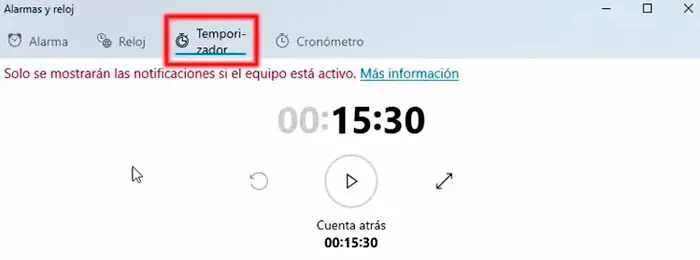
Te conectarás a la edición del temporizador, donde podrás alterar la hora, los minutos y los segundos. Si quieres, cambia el nombre del temporizador.

Pulsa en el botón Iniciar, situado en la parte inferior derecha de la pantalla.

Te percatarás de que hay tres signos justo debajo del temporizador. Aprovéchalos si te resultan útiles:
- Restablecer: sirve para que la cuenta atrás se ponga en marcha de nuevo.
- Pausa: para el temporizador.
- Expandir: expande la ventana del temporizador.

Poner alarma en 54 minutos en Mac
Con el apoyo de esta guía aprenderás a hacer uso del temporizador en tu Mac:
Accede a la app Reloj en tu Mac. Si no la encuentras en el Dock, puedes dar con ella en Spotlight o en la carpeta de Aplicaciones.
Luego de que hayas abierto la app Reloj, Pulsa en la pestaña Temporizador (Timer) situada en la parte superior de la ventana. Si no das con ella, de la misma manera puedes acceder a ella a través del menú Visualización.
Regula la duración del temporizador seleccionando las horas, minutos y segundos apropiados. También puedes seleccionar el sonido que se dejará oír al terminar el temporizador.
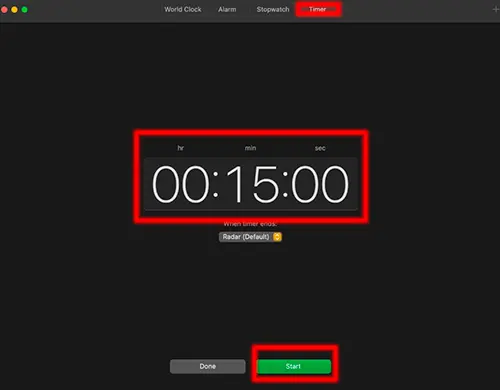
Después de que hayas personalizado el temporizador, clica en Iniciar. El temporizador empezará a contar el tiempo y cesará automáticamente cuando llegue a cero.
El temporizador continúa en servicio aunque cambies de app o si tu Mac entra en reposo. Así que no te angusties si necesitas hacer algo diferente en tu computador al mismo tiempo que el temporizador está en operatividad.
Si necesitas detener transitoriamente el temporizador, clica en Pausar. Para restablecer el temporizador, clica en Reanudar.
Si necesitas iniciar de nuevo el temporizador, aprieta en Listo. Esto te permitirá personalizar el temporizador de nuevo desde el punto de partida.
Para finalizar, si dispones considerablemente el temporizador, puedes crear un atajo customizado para ingresar a él más deprisa desde la barra de menús o manejando Siri. Para completarlo, ve a el apartado Atajos en Preferencias del Sistema y sigue las recomendaciones para automatizar labores.
Deja una respuesta