
Alarma a las 9:15
¿Tienes que hacer algo a una hora específica? Sea lo que sea (realizar un recado, comenzar a estudiar o llevar a cabo un trabajo), va a ser conveniente que tu alarma funcione; por ende, es razonable que estés al tanto de cómo poner una alarma a las 9:15.
A continuación vamos a comentarte cómo programar una alarma a las 9:15, ya sea online, en tu móvil o en tu ordenador. ¡Continúa leyendo para no perderte nada!
Poner alarma a las 9:15 online
En el caso de que prefieras añadir una alarma a las 9:15 online te aconsejamos que uses la alarma que puedes observar encima de este párrafo. Es muy fácil de utilizar pero, a pesar de eso, aquí te enseñaremos cómo hacerlo.
Para añadir la alarma online, la primera cosa que deberás hacer es apretar el botón Editar (o Habilitar Alarma una vez esté encendida).
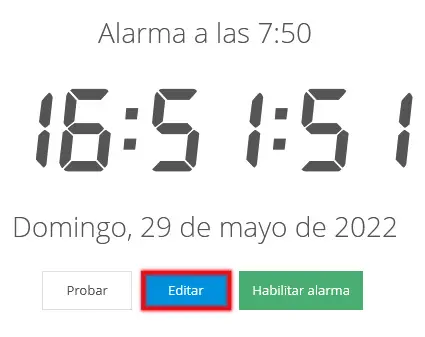
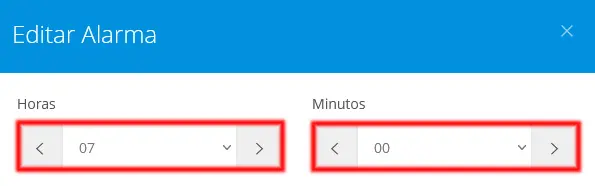
Luego se desplegará una lista de opciones. Establece la hora exacta, en nuestro caso, las 9:15 AM. Por añadidura, puedes presionar los símbolos < y > para sumar o detraer horas y minutos.
Selecciona el sonido que se escuchará, ya sea uno que venga por defecto en la web o uno que conserves dentro de tu ordenador de sobremesa, teléfono inteligente o tablet. ¡Tuya es la elección!
Los sonidos que puedes encontrar son los siguientes (tienes la opción de escucharlos presionando el botón ▷):
Para subir tu propio sonido o tu propia melodía, nada más has de pulsar en el botón de los tres puntos (◦◦◦).

Paralelamente, recuerda que puedes pulsar en la opción Repetir sonido para que este suene de forma constante hasta que desconectes la alarma.
Si lo consideras necesario, colócale un título.

Después, aprieta en Iniciar para conectar la alarma o en Probar para certificar que funcione correctamente.

Poner alarma a las 9:15 en el móvil o celular
En este apartado detallaremos cómo conectar una alarma, tanto en un celular que disponga de Android como en un iPhone.
Poner alarma a las 9:15 en Android
Si eres dueño de un dispositivo móvil Android, lo único que tendrás que hacer es seguir este tutorial (no te preocupes, es facilísimo):
Ingresa en la app Reloj que trae el sistema operativo por defecto.

Por lo común, esta app tiene una interfaz singular según el modelo o versión del celular; tú ubica el símbolo + o Añadir/Agregar.

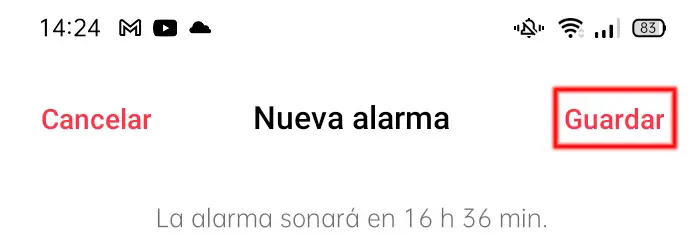
Una vez allí, inserta las 09:15 AM, haz lo propio con el tono, la cantidad de ocasiones que quieres que se repita, los días y la etiqueta.

Cuando concluyas la configuración, pulsa en Guardar, Aceptar o en el botón con una tilde (esto va a depender de tu smartphone y de la versión de Android que utilices).
Poner alarma a las 9:15 en iPhone
Si eres dueño de un teléfono inteligente con sistema operativo iOS, dicho de otra forma, un iPhone, nada más tendrás que seguir esta guía para encender tu alarma:
Ve a la app Reloj que trae el sistema operativo por defecto.

Pulsa la opción Añadir (el símbolo +).

Elige las 09:15 AM, la etiqueta o nombre, el día o días en los que funcionará (por medio de la opción Repetir), el sonido o tono y aplica o no la opción de posponer.
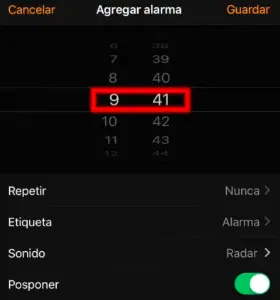
Una vez que termines, pulsa en Guardar.

Poner alarma a las 9:15 de la mañana en el ordenador
Si eres de los que se inclina por usar un ordenador de sobremesa, no te preocupes, asimismo es absolutamente posible configurar tu alarma de las 9:15 tanto en Windows 10 como en Mac.
Poner alarma a las 9:15 en Windows 10
En este caso, tendrás que seguir estos pasos:
Ve al botón Inicio (logo de Windows) y localiza la herramienta Alarmas y reloj en la lista de programas o copia su nombre en la barra de búsqueda.

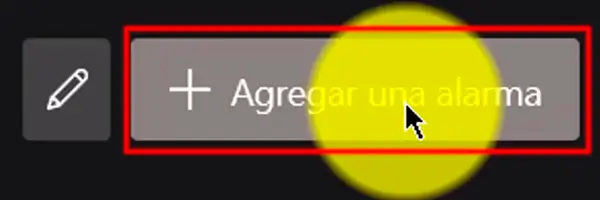
Presiona en +Agregar una alarma.
Después de esto configura la hora (09:15 AM), el nombre que quieres otorgarle a la alarma, si quieres repetirla o no (fijando los días de la semana en los que sonará), el tono y si te inclinas por posponerla.

Finalmente, haz clic en en Guardar para que el programa preserve todos estos indicadores.
Cuando conserves las modificaciones, puedes incluso cerrar el programa, ya que la alarma se escuchará igualmente.
Poner alarma a las 9:15 en Mac
No hay una app del tipo Reloj en un MacBook, por lo tanto vas a tener que utilizar Calendario o bien hacerte con una app externa. En nuestro caso, os recomendamos Wake Up Time - Alarm Clock, que podéis localizar en el siguiente link.
Deja una respuesta