
Alarma a las 7:20
¿Tienes que levantarte temprano cada día a causa de tu trabajo o de tus estudios? Entonces es evidente que necesitas una alarma para llegar a tiempo a tu destino. De hecho, seguramente quieras saber cómo poner una alarma a las 7:20.
En este artículo te detallaremos cómo programar tu alarma a las 7:20, tanto online como en tu teléfono móvil/celular o en tu ordenador/computadora. ¡Continúa leyendo!
Poner alarma a las 7:20 online
Si quieres colocar una alarma a las 7:20 online, lo mejor que puedes hacer es usar la que ves justo encima de estas líneas. Bajo nuestro punto de vista te será de gran utilidad, ya que es segura, sencilla de entender, rápida y encima está en español.
En primer lugar, toca el botón Habilitar Alarma.

Ahora verás que te aparece un listado con distintas opciones. Selecciona la hora exacta, que en nuestro caso será las 7:20 AM. Si lo deseas, puedes optar por presionar los símbolos < y > para adicionar o disminuir las horas y los minutos.
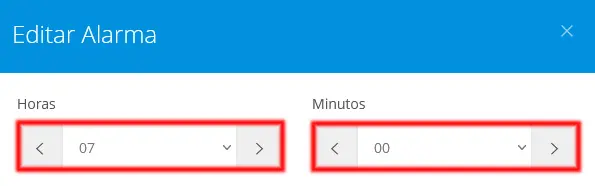
Escoge qué sonido te gusta más para que se escuche cuando se encienda la alarma. Puedes escoger uno de los que vienen por defecto o decantarte por otro que subas desde tu propio computadora o celular. Intenta que no sea muy aparatoso, ya que sonará a las 7:20 de la mañana y puede molestar a otros integrantes de la casa o incluso a tus vecinos.
Estos son los sonidos que hay (los puedes escuchar presionando en el botón ▷):
En caso de que sigas prefiriendo la opción de cargar tu propio sonido o tu propia música, entonces haz clic en el botón de los tres puntos (◦◦◦).

Por último, activa la opción Repetir sonido si quieres que la alarma suene constantemente hasta que la desactives.
Existe la opción de escribir un título para tu alarma, pero es algo completamente opcional.

Una vez hecho lo anterior, pulsa en Iniciar para activar la alarma o en Probar para comprobar que funcione de forma adecuada.

Poner alarma a las 7:20 en el móvil o celular
Aquí hablaremos de cómo activar una alarma en un celular, bien sea un teléfono móvil que use Android o que sea del modelo iPhone de Apple.
Poner alarma a las 7:20 en Android
En el caso de que dispongas de teléfono móvil Android, tan sólo hase de seguir estos pasos:
Entra en la app Reloj que viene por defecto en tu sistema operativo.

Lo habitual es que la interfaz de esta app sea distinta dependiendo del modelo de móvil; por tanto, aquí tendrás que hacer clic en + o en Añadir/Agregar.

Tras lo anterior, configura las 07:20 AM, selecciona un tono, cuántas veces deseas que se repita, los días en los que sonará la alarma y una etiqueta.

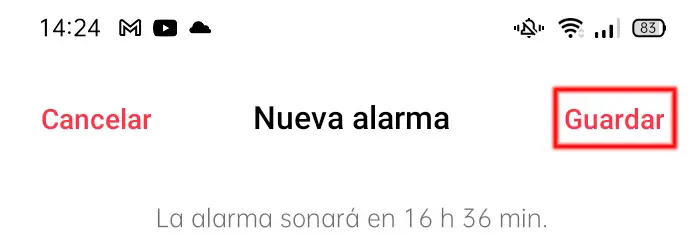
Una vez completado lo anterior, haz clic en Guardar, Aceptar o en el botón con una tilde (esto varía según tu teléfono y la versión de Android que uses).
Poner alarma a las 7:20 en iPhone
En el caso de usar un dispositivo celular con sistema operativo iOS, esto es, un iPhone, tendrás que hacer lo siguiente:
Selecciona la app de Reloj.

Haz clic en la opción Añadir (el símbolo +).

Selecciona las 07:20 AM, la etiqueta o nombre que prefieras, el día o los días en los que sonará la alarma (mediante la opción Repetir), el sonido o tono y activa o no la opción de posponer.
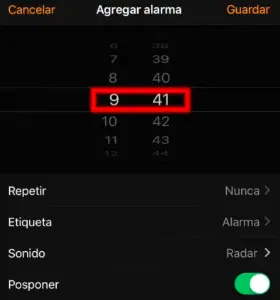
Por último, presiona el botón Guardar.

Poner alarma a las 7:20 de la mañana en el ordenador
En el supuesto de que optes por emplear un ordenador o una computadora, tranquilo, también es posible configurar una alarma de las 7:20 en Windows 10 o en Mac.
Poner alarma a las 7:20 en Windows 10
Estos son los pasos que tendrás que completar:
Haz clic en el inicio (logo de Windows) y busca la herramienta Alarmas y reloj en la lista de programas o teclea su nombre en la barra de búsqueda.

Haz clic en +Agregar una alarma.
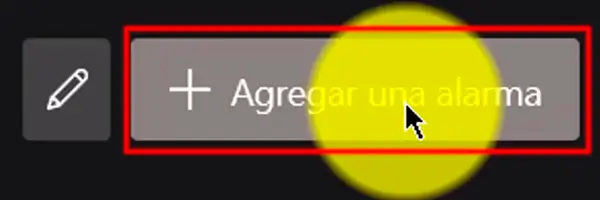
Ahora ya puedes configurar la hora (07:20 AM), el nombre que prefieres darle a la alarma, si quieres repetirla o no (señalando los días de la semana en los que se activará), el tono y si deseas posponerla.

Ahora pulsa en Guardar para conservar tu configuración.
Una vez que hayas hecho lo anterior, ya puedes cerrar la app (tranquilo, esta sonará de igual forma).
Poner alarma a las 7:20 en Mac
No hay una app similar a Reloj en un MacBook, por lo que deberás recurrir a Calendario o instalar una aplicación externa. Te animamos a que te hagas con Wake Up Time - Alarm Clock, disponible gratuitamente en este enlace.
Deja una respuesta