
Alarma a las 7:30
¿Debes madrugar para ir a tu trabajo o lugar de estudio? Entonces está claro que necesitas una alarma. Por suerte, en este tutorial te detallaremos cómo poner una alarma a las 7:30.
Así, gracias a lo que te explicaremos aquí sabrás cómo programar tu alarma a las 7:30, pudiendo hacerlo en tu móvil o celular y en tu ordenador o computadora. En ocasiones es la opción más rápida si no dispones de un despertador o, sencillamente, te da pereza configurarlo.
Poner alarma a las 7:30 online
Para colocar una alarma a las 7:30 online, la opción más rápida sería utilizar la que está encima de este párrafo. Bajo nuestro punto de vista, es muy útil, sencilla, rápida, segura y, lo que será de gran ayuda para muchos usuarios, está en español.
En primer lugar, programa la alarma online haciendo clic en el botón Habilitar Alarma.

A continuación se desplegarán diversas opciones. Así, podrás seleccionar la hora exacta, que, obviamente, serán las 7:30 AM. De igual modo, puedes hacerlo presionando en los símbolos < y > para sumar o restar tanto horas como minutos (elige el método que prefieras).
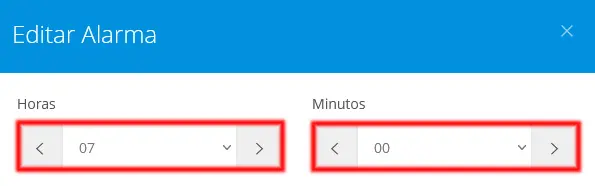
Ahora escoge el sonido que se escuchará una vez que la alarma empiece a sonar. Puede ser uno que aparezca por defecto en la propia web o que tú mismo tengas guardado en tu teléfono o computadora. No olvides que sonará a las 7:30 de la mañana, así que igual estaría bien que no fuera muy molesto (no es cuestión de despetar a todo el vecindario).
En cuanto a los sonidos que hay en la web, los puedes escuchar haciendo clic en el botón ▷). Son los siguientes:
En el caso de que vayas a subir la música que tengas almacenada en tu dispositivo, entonces presiona el botón de los tres puntos (◦◦◦).

Ah, recuerda que es posible activar la opción Repetir sonido para que de esta manera suene insistentemente hasta que tú mismo desactives la alarma.
Es algo completamente opcional, pero, si así lo deseas, te invitamos a que escribas un título para tu alarma.

Tras haber completado los pasos mencionados con anterioridad, ahora sólo has de hacer clic en Iniciar para aplicar la alarma o en Probar para asegurarte de que funciona a la perfección.

Poner alarma a las 7:30 en el móvil o celular
A continuación os explicaremos cómo activar una alarma en teléfonos móviles o celulares que usen Android o iPhone.
Poner alarma a las 7:30 en Android
Si dispones de un teléfono móvil Android, sigue estos pasos:
Accede a la app Reloj que viene por defecto con el sistema operativo.

Agrega la alarma, si bien esto depende del modelo de teléfono que poseas; lo normal es que puedas hacerlo desde el símbolo + o en Añadir/Agregar.

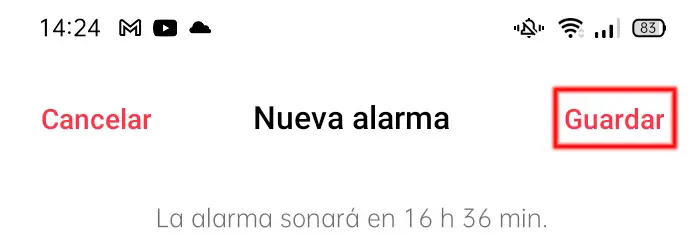
Toca que configures la hora de la alarma, para lo que deberás seleccionar las 07:30 AM y, a continuación, elegir un tono, el número de veces que prefieres que se repita, los días y una etiqueta.

Tras todo lo anterior, tan sólo tendrás que presionar en Guardar, en Aceptar o en el botón que tiene una tilde (varía según el teléfono y la versión de Android del mismo).
Poner alarma a las 7:30 en iPhone
Si eres un afortunado poseedor de un dispositivo con sistema operativo iOS, es decir, un iPhone, deberás hacer esto que te explicamos a continuación:
Accede a la app de Reloj.

Oprime el botón Añadir (el símbolo +).

Indica las 07:30 AM, la etiqueta o nombre, el día o días en los que quieres que suene (a través de la opción Repetir), el sonido o tono y activa o no la opción de posponer.
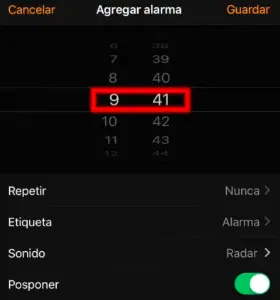
Por último, haz clic en Guardar.

Poner alarma a las 7:30 de la mañana en el ordenador
Si tienes un ordenador/computadora, también es posible configurar tu alarma de las 7:30 (tanto en Windows 10 como en Mac).
Poner alarma a las 7:30 en Windows 10
Estos son los pasos que tienes que realizar:
En el inicio (logo de Windows) debes buscar la herramienta Alarmas y reloj, que se encuentra en la lista de programas (si lo prefieres, también es posible escribir su nombre en la barra de búsqueda).

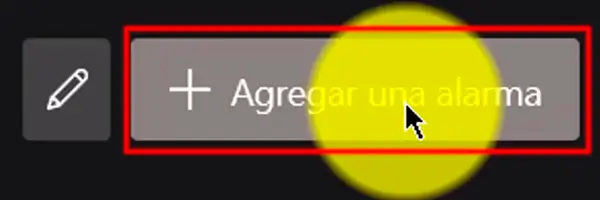
Presiona en +Agregar una alarma.
Ahora has de configurar la hora (07:30 AM), el nombre que deseas ponerle a la alarma, si quieres que se repita o no (indicando los días de la semana en los que sonará), el tono y si decides posponerla.

A continuación presiona en Guardar para que de esta manera el programa mantenga todas estas opciones.
Una vez que se han guardado los cambios, cierra la app con absoluta tranquilidad (ello no evitará que la alarma suene).
Poner alarma a las 7:30 en Mac
No existe una aplicación parecida a Reloj en un MacBook, así que te recomendamos utilizar el Calendario o bien instalar una app externa. Es el caso de Wake Up Time - Alarm Clock, que puedes conseguir gratis a través de este enlace.
Deja una respuesta