
Alarma a las 8
Si eres un hombre o una mujer que ha de levantarse pronto, bien sea porque estás estudiando o porque tienes que acudir a tu lugar de trabajo, seguramente precises de una alarma que no falle; por tanto, es lógico que aprendas con exactitud cómo poner una alarma a las 8:00.
Precisamente en este artículo te hablaremos de cómo programar tu alarma a las 8 de la mañana, algo que puedes realizar de forma online o utilizando alguno de los dispositivos que poseas (tu teléfono móvil o celular y tu ordenador o computadora). Estamos seguros de que lo que leerás a continuación te será de mucha utilidad.
Poner alarma a las 8 online
Si vas a colocar una alarma a las 8 online, no hay nada mejor que usar la que observas en la parte superior. Es efectiva y muy fácil de utilizar, aunque, por si acaso, a continuación te detallamos qué es lo que tienes que hacer para activarla sin que te dé problemas.
Antes de nada, haz clic en el botón que dice Habilitar Alarma.

Tras haber completado el paso anterior, ahora verás que aparece un listado de opciones. Tan sólo has de seleccionar la hora exacta (esto es, las 8:00 AM). Por si te resulta más cómodo, las horas y los minutos también se pueden sumar y restar presionando en los botones < y >.
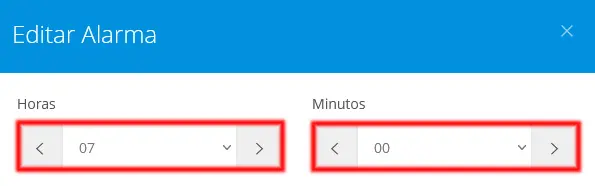
Obviamente, toda alarma necesita un sonido para que así cumpla su función. Aquí es posible seleccionar alguno de los que vienen por defecto o bien el que tú elijas desde tu móvil o computadora.
Respecto a los sonidos que hallarás, son los que te detallamos en el siguiente párrafo (siempre puedes probarlos al pulsar en el botón ▷):
Si deseas cargar un determinado sonido o una música que te guste, entonces haz clic en el botón de los tres puntos (◦◦◦).

A la derecha también se te dará la posibilidad de Repetir sonido para que así la alarma suene reiteradamente hasta que la desactives.
Es algo completamente opcional pero, si te parece útil, escribe un título para la alarma.

Ahora sólo tienes que pulsar en Iniciar para aplicar la alarma, aunque primero te recomendamos que hagas clic en Probar para comprobar que todo funcione de forma adecuada.

Poner alarma a las 8:00 en el móvil o celular
Aquí hablaremos de cómo activar una alarma en un teléfono, tanto en uno con sistema operativo Android como otro de la familia iPhone.
Poner alarma a las 8 en Android
En el caso de poseer un teléfono móvil con Android, haz lo que te decimos a continuación:
Entra en la app Reloj (no hay que descargarla, pues viene ya con el sistema operativo).

Busca el símbolo + o los botones Añadir/Agregar (esto dependerá del modelo de tu teléfono).

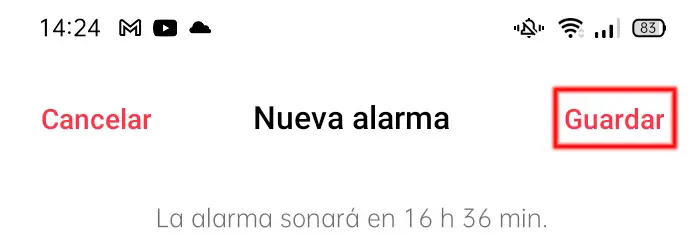
Tras esto, selecciona las 08:00 AM, escoge el tono que más te guste, cuántas veces deseas que se repita, qué días sonará y la etiqueta.

Tras la configuración, precionsa en Guardar, Aceptar o en el botón que tiene una tilde (esto variará según tu versión del sistema operativo o incluso del modelo del móvil que estés utilizando).
Poner alarma a las 8 en iPhone
En el caso de ser el propietario de un iPhone y que, por tanto, dispongas de un sistema operativo iOS, haz lo siguiente:
Accede a la app que se denomina Reloj.

Presiona en Añadir (el símbolo +).

Establece las 08:00 AM como la hora de la alarma, qué etiqueta o nombre le pondrás a la misma, qué días sonará (esto se puede hacer en Repetir), qué sonido o tono escucharás y si quieres activar o no la opción de posponer.
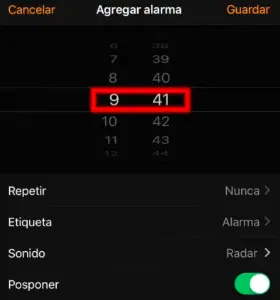
Una vez hechos los pasos anteriores, ya puedes tocar en Guardar.

Poner alarma a las 8 de la mañana en el ordenador
En el supuesto de que consideres más cómodo usar un ordenador o computadora para configurar una alarma a las 8, tranquilo, se puede hacer tanto en Windows 10 como en Mac.
Poner alarma a las 8 en Windows 10
Completa este sencillo tutorial:
Ve al inicio pulsando el logo de Windows y encuentra la herramienta Alarmas y reloj (está disponible en la lista de programas). También puedes escribir el nombre de la misma en la barra de búsqueda.

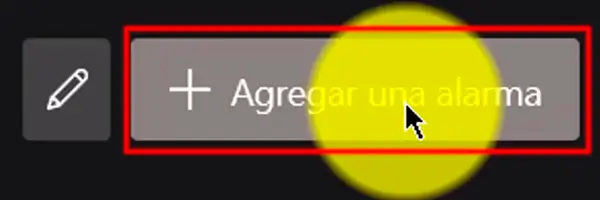
Toca en +Agregar una alarma.
Es el momento de configurar la hora (08:00 AM), el nombre que te guste más para la alarma, si quieres que se repita o no (señala los días en los que se activará), el tono y si deseas que se posponga.

Ahora ya puedes presionar en Guardar para mantener la configuración que has hecho de la alarma.
Ten en cuenta que, al guardar las modificaciones, no sucedería nada malo si cierras el programa, puesto que la alarma configurada va a sonar de igual forma.
Poner alarma a las 8 en Mac
Lamentamos decirte que no está disponible una app similar a Reloj en un MacBook, motivo por el cual tendrás que usar el Calendario o, quizás lo más cómodo, instalar un programa externo. Te recomendamos que te hagas con Wake Up Time - Alarm Clock, disponible en este enlace.
Deja una respuesta