
Alarma a las 8:15
Si eres una persona que debe levantarse temprano, ya sea porque estudias o porque tienes que acudir a tu trabajo, está claro que no te conviene que tu alarma falle; por tanto, es lógico que averigües exactamente cómo poner una alarma a las 8:15.
Tranquilo, en este artículo te vamos a contar cómo programar tu alarma a las 8:15, algo que podrás realizar en múltiples dispositivos: un teléfono móvil o celular y un ordenador o computadora (siempre y cuando no tengas un despertador a mano).
Poner alarma a las 8:15 online
Si buscas colocar una alarma a las 8:15 online, no hay mejor manera que hacerlo con la que está justo sobre este párrafo. Creemos que no sólo te puede resultar tremendamente útil, sino que además es muy sencilla de manejar.
Lo que tienes que hacer en primer lugar es programar la alarma online, algo que puedes hacer al tocar en el botón Habilitar Alarma.

Una vez que has realizado lo que te hemos dicho en el paso anterior, observarás que aparecen unas cuantas opciones. En concreto, se te dará la posibilidad de seleccionar la hora exacta (por supuesto, nosotros indicaremos las 8:15 AM). De todas maneras, esto también lo puedes llevar a cabo haciendo clic en los símbolos < y > para agregar o rebajar las horas y los minutos (escoge el que consideres más adecuado para ti).
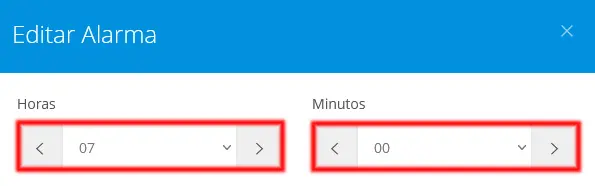
En este paso deberás elegir un sonido para que se oiga cada vez que se active la alarma. Ten en cuenta que no sólo están aquellos que vienen en la web, sino que también es posible que subas alguno que esté almacenado en tu dispositivo (bien sea móvil o de sobremesa).
Centrándonos en los sonidos disponibles en la página web, estos son los que hallarás (recuerda hacer clic en el botón ▷ para escucharlos):
Si al final te decides a cargar la música desde tu teléfono o computador, nada más sencillo que pulsar el botón de los tres puntos (◦◦◦).

Asimismo, quizás te interese activar la opción Repetir sonido para que así se escuche de manera reiterada hasta que quites la alarma.
En el caso de que así lo desees, puedes teclear un título para la alarma (es lo mejor tienes pensado crear varias).

Si has llegado hasta aquí tras leer este tutorial, solamente has de presionar en Iniciar para aplicar la alarma o en Probar para comprobar que todo marcha sin problemas.

Poner alarma a las 8:15 en el móvil o celular
En este apartado hablaremos acerca de cómo activar una alarma en dispositivos móviles que utilicen Android o iPhone.
Poner alarma a las 8:15 en Android
Si usas un celular con Android, tendrás que realizar los siguientes pasos:
Haz clic en el icono de la app Reloj (está incluido por defecto en el sistema operativo).

Ahora es el momento de añadir la alarma, siendo lo habitual que puedas hacerlo a través del símbolo +. No obstante, en algunos modelos de teléfonos y en ciertas versiones de Android te aparecerá con las palabras Añadir o Agregar.

Es el momento de configurar la hora de la alarma, motivo por el cual deberás seleccionar las 08:15 AM y, luego, escoger un tono, las veces que te gustaría que se repitiese la alarma, qué días sonará y cuál será su etiqueta.

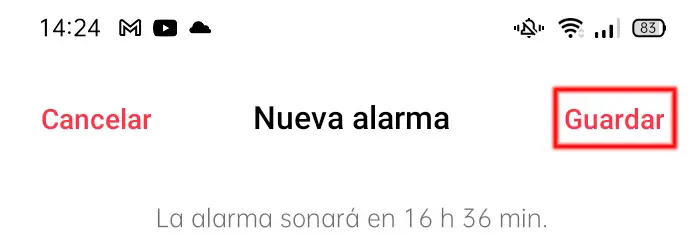
Una vez completado todo lo que hemos visto hasta ahora, pulsa en Guardar (en ciertos teléfonos tendrás que presionar en Aceptar o en el botón que posee una tilde).
Poner alarma a las 8:15 en iPhone
¿Tienes un iPhone? Perfecto, porque los dispositivos con sistema operativo iOS también pueden activar una alarma:
Ingresa en la aplicación denominada Reloj.

Pulsa en el botón Añadir (o, lo más habitual, en el símbolo +, tal y como puedes observar en la imagen inferior).

Escoge las 08:15 AM, qué etiqueta o nombre tendrá tu alarma, el día o días en los que va a sonar (utiliza para ello la casilla Repetir), el sonido que se escuchará y, para finalizar, activa o no la opción de posponer.
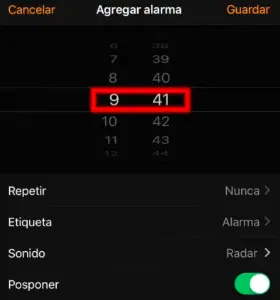
Para concluir tan sólo has de oprimir en Guardar.

Poner alarma a las 8:15 de la mañana en el ordenador
En esta sección nos centraremos en cómo configurar una alarma a las 8:15 en una computadora, bien sea con Windows 10 o con Mac.
Poner alarma a las 8:15 en Windows 10
Tendrás que hacer lo siguiente:
En el inicio (logo de Windows) tendrás que hallar la herramienta Alarmas y reloj, que está disponible en el listado de programas (otra opción es que escribas el nombre de la app en la barra de búsqueda; hazlo como te resulte más cómodo).

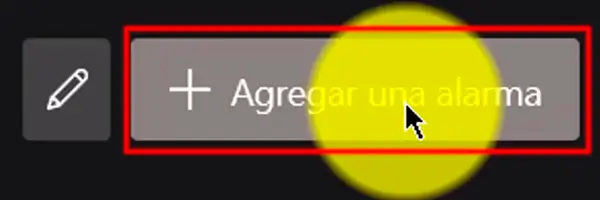
Pulsa en +Agregar una alarma.
A continuación tendrás que configurar la hora (08:15 AM), qué nombre llevará tu alarma, si deseas que se repita o no (señalando los días de la semana en los que se activará), el tono y si prefieres posponerla.

Después tienes que oprimir en el botón Guardar, instante en el que se conservarán todos los parámetros que has introducido.
Para finalizar, cierra el programa sin preocupaciones (la alarma sonará de igual manera).
Poner alarma a las 8:15 en Mac
Lamentamos decirte que no hay disponible una app como Reloj en un MacBook, por lo que deberás recurrir al Calendario o descargar un programa externo. Una opción muy recomendable es Wake Up Time - Alarm Clock, siendo el siguiente su enlace de descarga.
Deja una respuesta